Instrukcja Obsługi Systemu
Przewodnik krok po kroku przez proces rejestracji, konfiguracji i zarządzania inwestycjami w systemie DewSolutions.
1 Rejestracja i Logowanie
Aby rozpocząć korzystanie z systemu, należy utworzyć konto użytkownika.
- Wejdź na stronę logowania aplikacji.
- Przejdź do zakładki "Rejestracja".
- Wypełnij formularz rejestracyjny:
- E-mail – Podaj adres e-mail, który będzie Twoim loginem (najlepiej imienny adres służbowy).
- Hasło – Wpisz bezpieczne hasło.
- Powtórz hasło – Potwierdź wpisane hasło.
- Kliknij przycisk "Zarejestruj się".
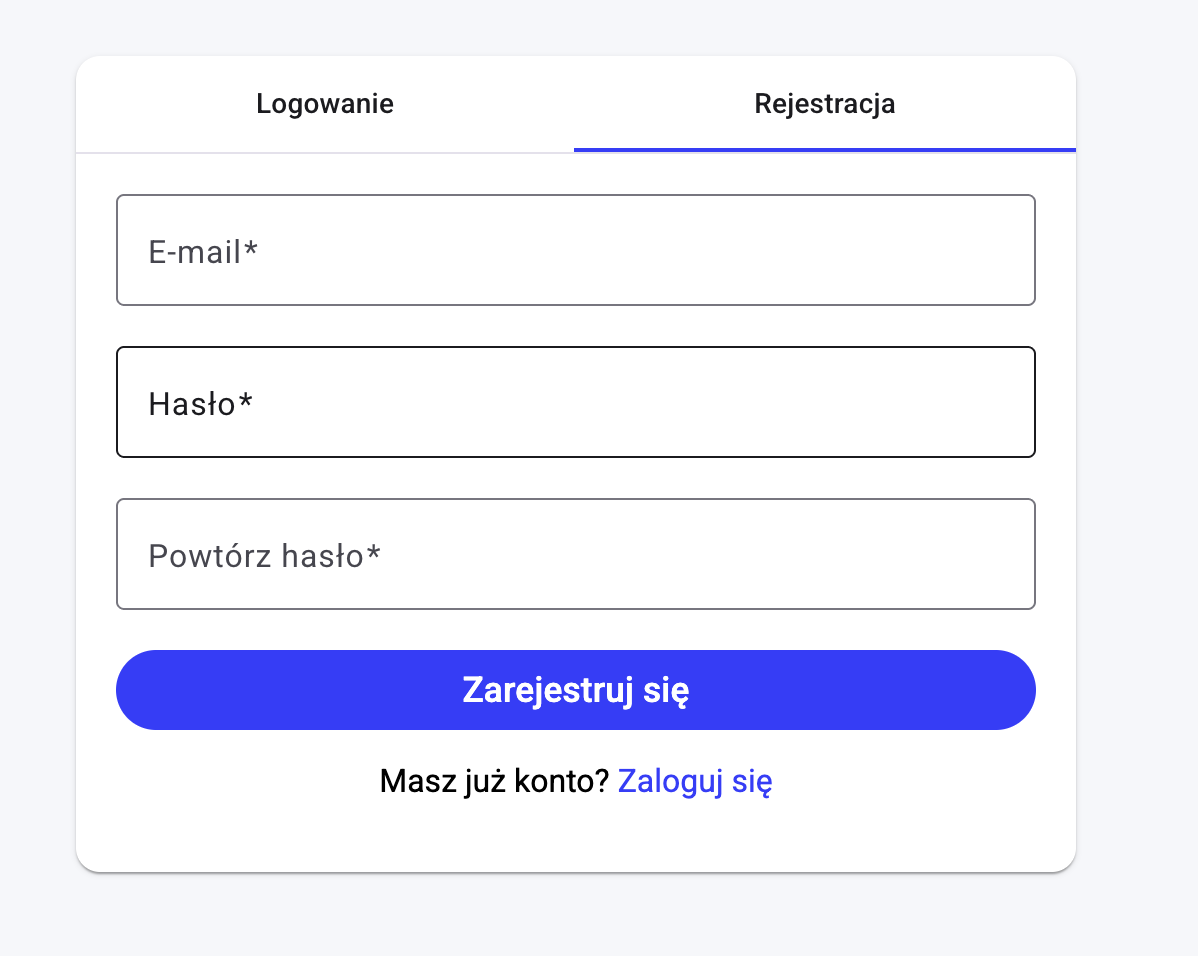
Po pomyślnej rejestracji możesz zalogować się do systemu przy użyciu podanego adresu e-mail i hasła.
2 Uzupełnianie Danych Dewelopera
Po pierwszym zalogowaniu system wykryje brak danych dewelopera i poprosi o ich uzupełnienie. Jest to wymagane, aby korzystać z pełnej funkcjonalności aplikacji.
- Jeśli widzisz komunikat "Brak danych dewelopera", kliknij przycisk
"Uzupełnij dane" (ikona ołówka).

Komunikat informujący o konieczności uzupełnienia danych dewelopera - Zostaniesz przeniesiony do formularza "Dane dewelopera".
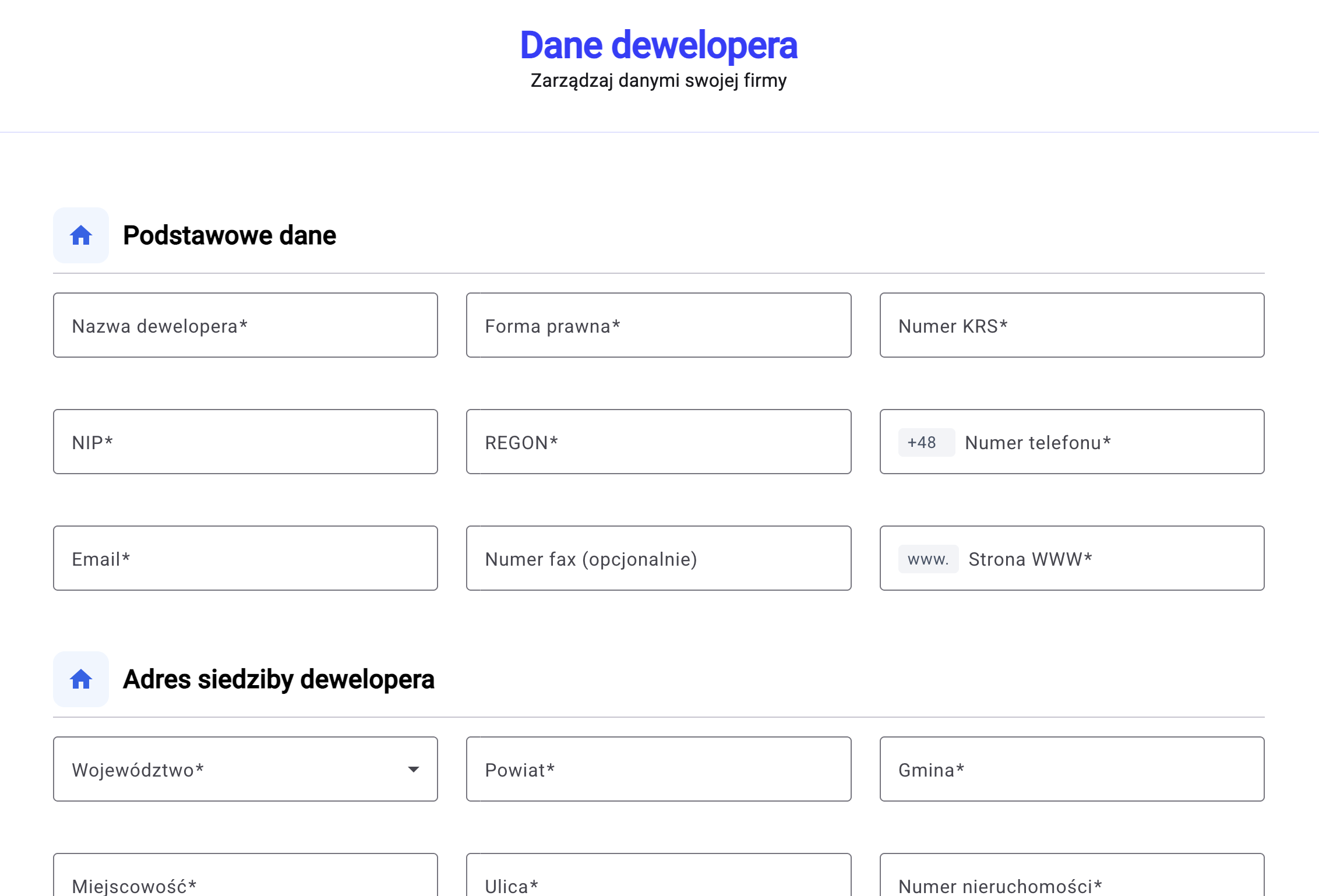
Formularz uzupełniania danych dewelopera - Uzupełnij sekcję Podstawowe dane:
- Nazwa dewelopera
- Forma prawna (np. Spółka z o.o.)
- Numer KRS (10 cyfr)
- NIP (bez kresek)
- REGON
- Numer telefonu (+48...)
- Email (firmowy)
- Numer fax (opcjonalnie)
- Strona WWW (adres domeny, np. twoja-firma.pl)
- Uzupełnij sekcję Adres siedziby dewelopera:
- Województwo – wybierz z listy rozwijanej
- Powiat – nazwa powiatu
- Gmina – nazwa gminy
- Miejscowość – nazwa miejscowości
- Ulica – nazwa ulicy
- Numer nieruchomości – numer budynku
- Numer lokalu – numer lokalu (opcjonalnie)
- Kod pocztowy – w formacie XX-XXX
- Kliknij przycisk "Zapisz", aby zatwierdzić wprowadzone dane.
3 Integracja z dane.gov.pl
Do poprawnego działania raportowania, system wymaga połączenia z portalem dane.gov.pl i posiadania uprawnień "dostawcy danych".
Jeśli zobaczysz komunikat "Brak źródła danych", wykonaj następujące kroki:
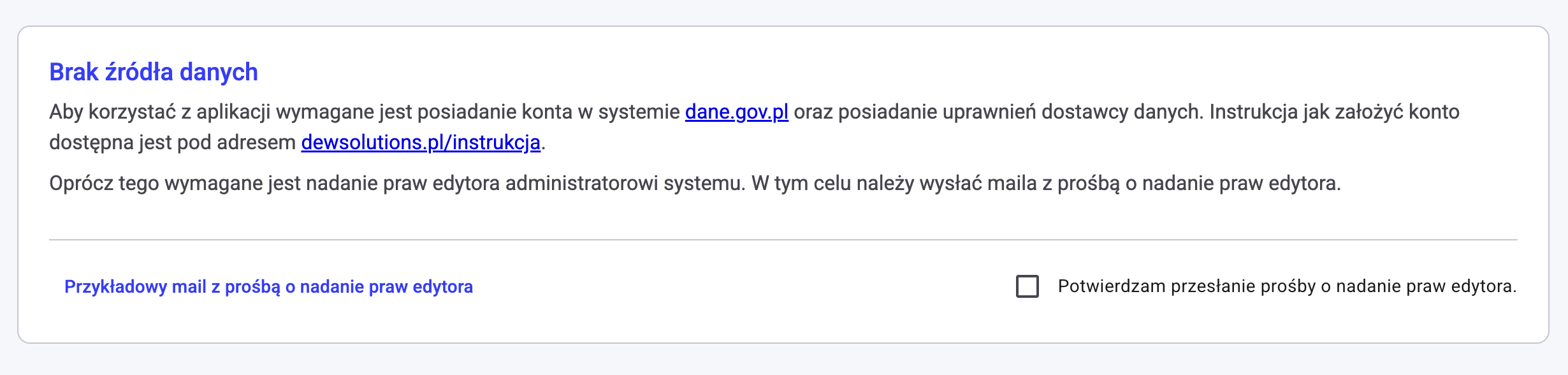
- Upewnij się, że posiadasz konto w systemie dane.gov.pl zarejestrowane na ten sam adres e-mail.
- Musisz uzyskać uprawnienia Edytora dla administratora systemu. W tym celu należy wysłać wiadomość e-mail do administratora portalu dane.gov.pl.
- Kliknij przycisk "Przykładowy mail z prośbą o nadanie praw edytora".
- Wyświetli się okno z gotową treścią wiadomości:
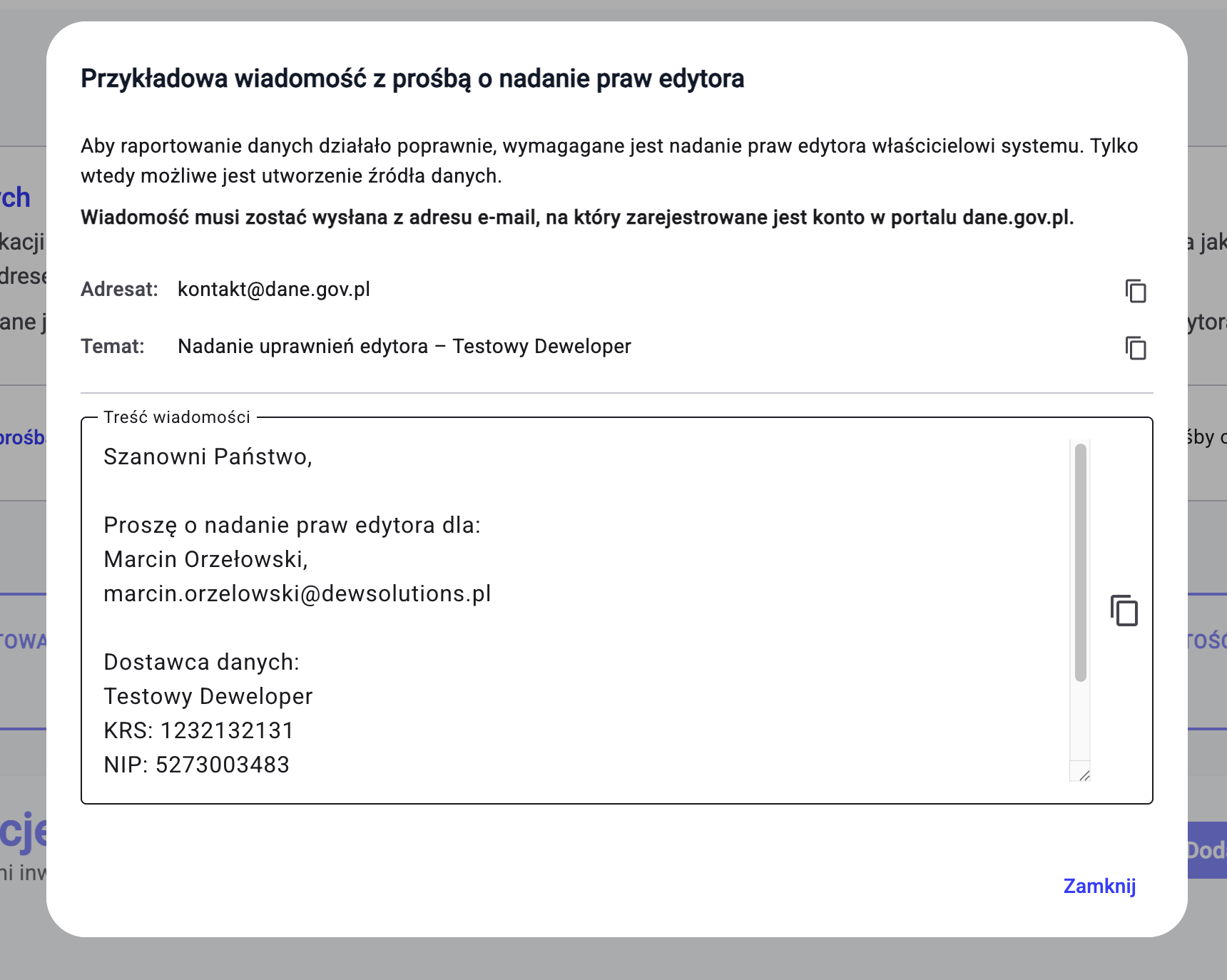
Okno z przykładową treścią wiadomości do administratora dane.gov.pl Adresat: kontakt@dane.gov.pl
Temat: Nadanie uprawnień edytora – [Twoja Nazwa Dewelopera]
Treść: Gotowy tekst prośby. - Skopiuj treść i wyślij wiadomość ze swojej skrzynki pocztowej.
- Po wysłaniu maila, zaznacz pole: "Potwierdzam przesłanie prośby o nadanie praw edytora".
W tym czasie można zarządzać inwestycjami, dodawać lokale i uzupełniać dane, ale raportowanie do dane.gov.pl zacznie się automatycznie dopiero po zakończeniu tych procesów przez administratorów portalu.
4 Zarządzanie Inwestycjami
Po uzupełnieniu profilu i konfiguracji uprawnień, możesz zarządzać swoimi inwestycjami.
Dodawanie nowej inwestycji
- Przejdź do sekcji "Inwestycje" na pulpicie nawigacyjnym.
- Kliknij przycisk "Dodaj inwestycje" (lub plus).
- Wypełnij formularz Nowa inwestycja:
- Dane podstawowe: Nazwa inwestycji, Link do prospektu informacyjnego (URL)
- Punkt sprzedaży: Adres punktu sprzedaży, Szczegóły kontaktu (telefon, email, godziny otwarcia)
- Adres inwestycji: Lokalizacja fizyczna inwestycji
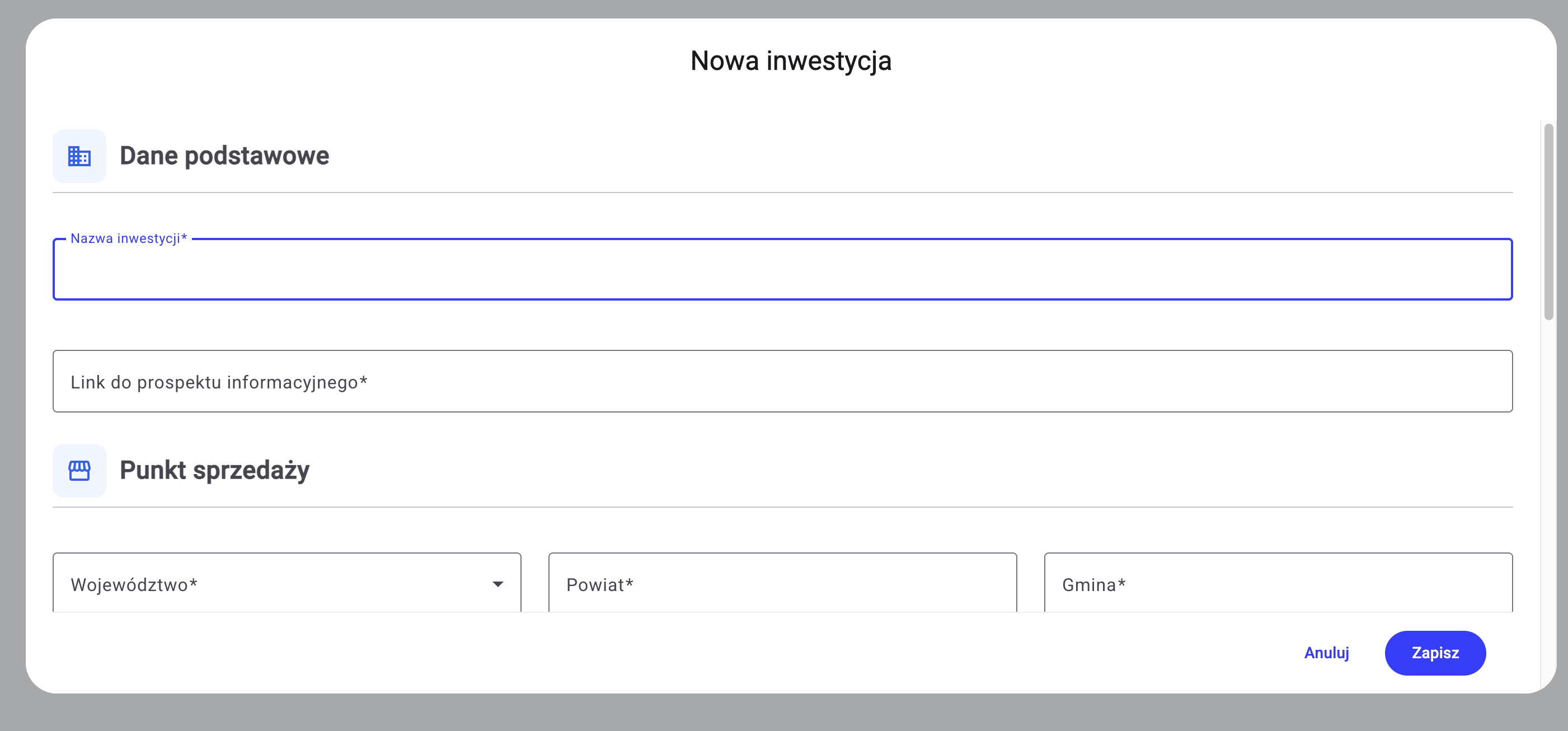
Formularz dodawania nowej inwestycji - Kliknij "Zapisz".
Przegląd inwestycji
Po dodaniu inwestycji zobaczysz ją na liście. Tabela wyświetla: Nazwę, Ilość lokali oraz Status raportowania.

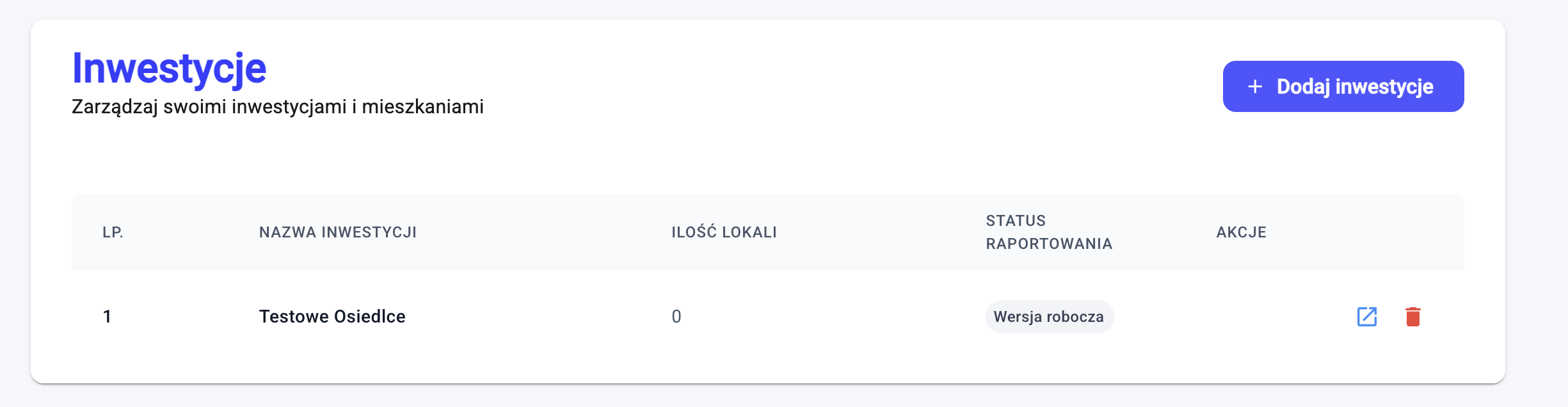
- Otwórz (ikona strzałki) – Przejście do szczegółów inwestycji i zarządzania lokalami
- Usuń (ikona kosza) – Usunięcie inwestycji
W szczegółach inwestycji będziesz mógł dodawać poszczególne lokale mieszkalne lub usługowe wchodzące w skład danej inwestycji.
5 Zarządzanie Lokalami
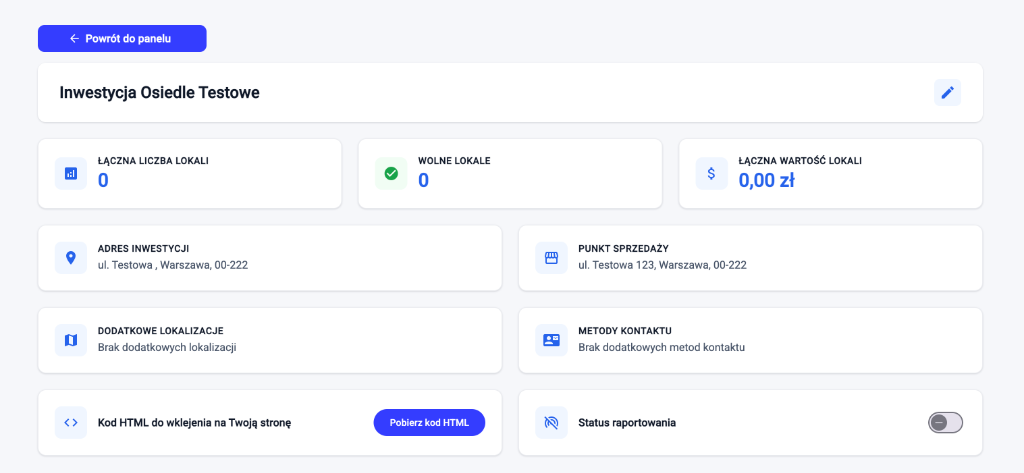
Po wejściu w szczegóły inwestycji (przycisk "Otwórz" lub kliknięcie w ikonę edycji na pulpicie inwestycji), uzyskasz dostęp do panelu zarządzania lokalami.
Lista lokali
W panelu zarządzania widoczna jest tabela z listą wszystkich lokali w inwestycji. Wyświetlane kolumny to:
- Numer lokalu – unikalny identyfikator nieruchomości.
- Powierzchnia – metraż lokalu w m².
- Cena całkowita – finalna kwota sprzedaży.
Wzór: Cena całkowita = (Powierzchnia × Cena za m²) + Elementy dodatkowe (np. garaż, komórka lokatorska). - Status – aktualny status sprzedaży (graficzne oznaczenie).

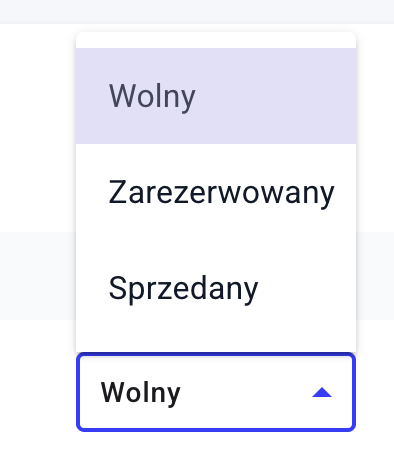
System obsługuje różne statusy lokali, jednak raportowane na zewnątrz (np. do widgetu na stronie) są tylko lokale o statusie "Wolny" oraz "Zarezerwowany".
Dodawanie nowego lokalu
- W sekcji "Lokale" kliknij przycisk "Dodaj lokal".

Widok listy lokali - Wybierz typ lokalu (np. Lokal mieszkalny, Lokal usługowy).
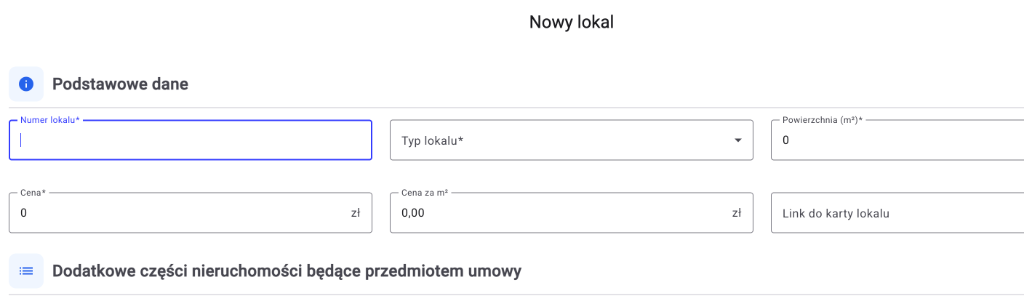
- Wypełnij formularz Nowy lokal:
- Numer lokalu (np. M1, A4)
- Powierzchnia (m²)
- Piętro(dostępne tylko dla lokalu mieszkalnego)
- Cena (system przeliczy cenę za m² automatycznie)
- Link do karty lokalu (zewnętrzny link do strony dewelopera)
- Uzupełnij dodatkowe informacje (opcjonalnie):
- Dodatkowe części nieruchomości (np. miejsce garażowe)
- Pomieszczenia przynależne (np. komórka lokatorska)
- Prawa niezbędne do korzystania z lokalu
- Inne świadczenia pieniężne
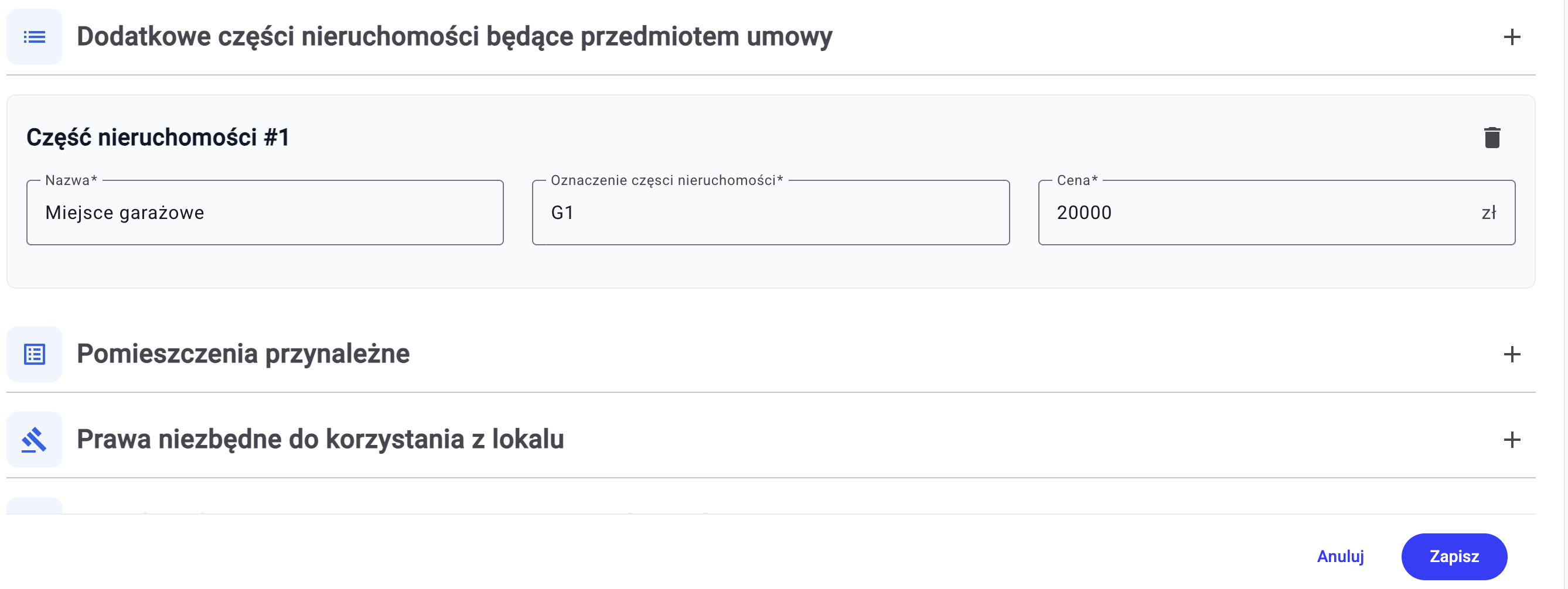
Dodatkowe informacje o lokalu - Kliknij przycisk "Zapisz". Lokal pojawi się na liście.
Edycja i usuwanie lokali
Na liście lokali przy każdym wierszu dostępne są ikony:
- Edytuj (ikona ołówka) – Pozwala zmienić dane lokalu
- Kopiuj (ikona dwóch kartek) – Tworzy kopię lokalu (przydatne przy dodawaniu podobnych mieszkań)
- Usuń (ikona kosza) – Usuwa lokal z systemu
6 Udostępnianie Inwestycji (Kod HTML)
System umożliwia wygenerowanie gotowego kodu HTML do wklejenia na Twoją stronę internetową (np. opartą o WordPress). Dzięki temu możesz wyświetlić interaktywny widget z listą lokali, który będzie automatycznie aktualizowany.
- W panelu szczegółów inwestycji znajdź sekcję "Kod HTML do wklejenia na Twoją stronę".
- Kliknij przycisk "Pobierz kod HTML".
- W wyświetlonym oknie skopiuj wygenerowany kod
<iframe>.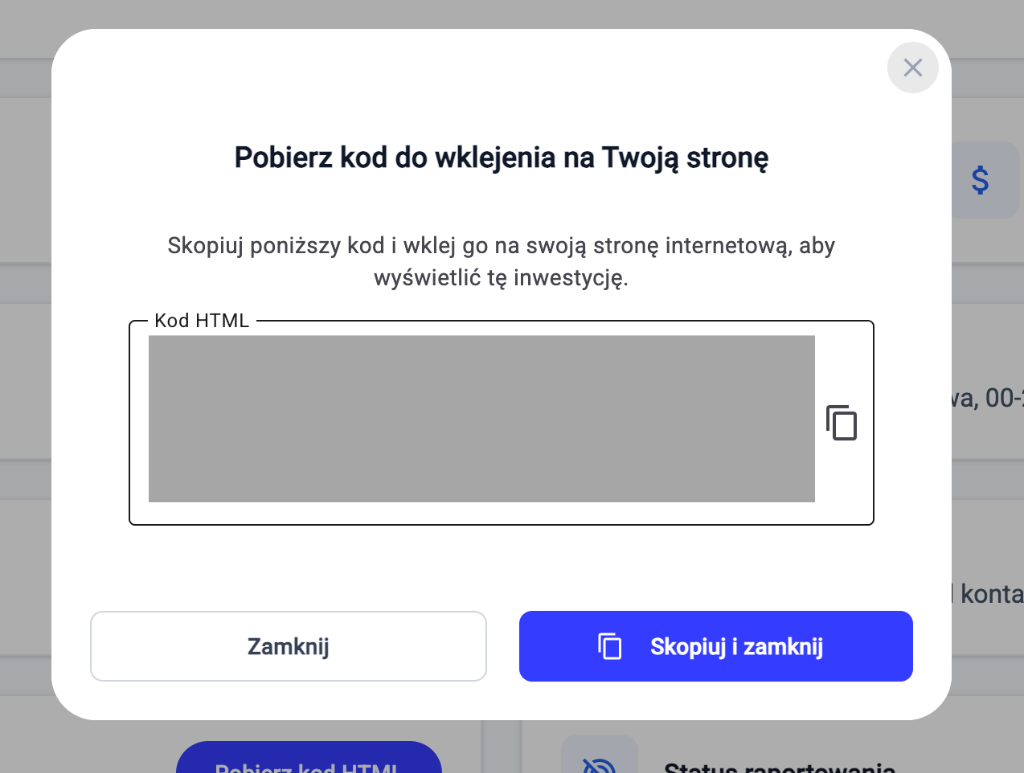
- Wklej skopiowany kod w kodzie źródłowym swojej strony internetowej w miejscu, gdzie ma wyświetlać się tabela z lokalami. Jeśli korzystasz z systemu CMS (np. WordPress), możesz użyć bloku "HTML" lub "Kod niestandardowy".
Przykładowy widok widgetu
Po osadzeniu kodu na stronie, widget wyświetli interaktywną tabelę z ofertą lokali:
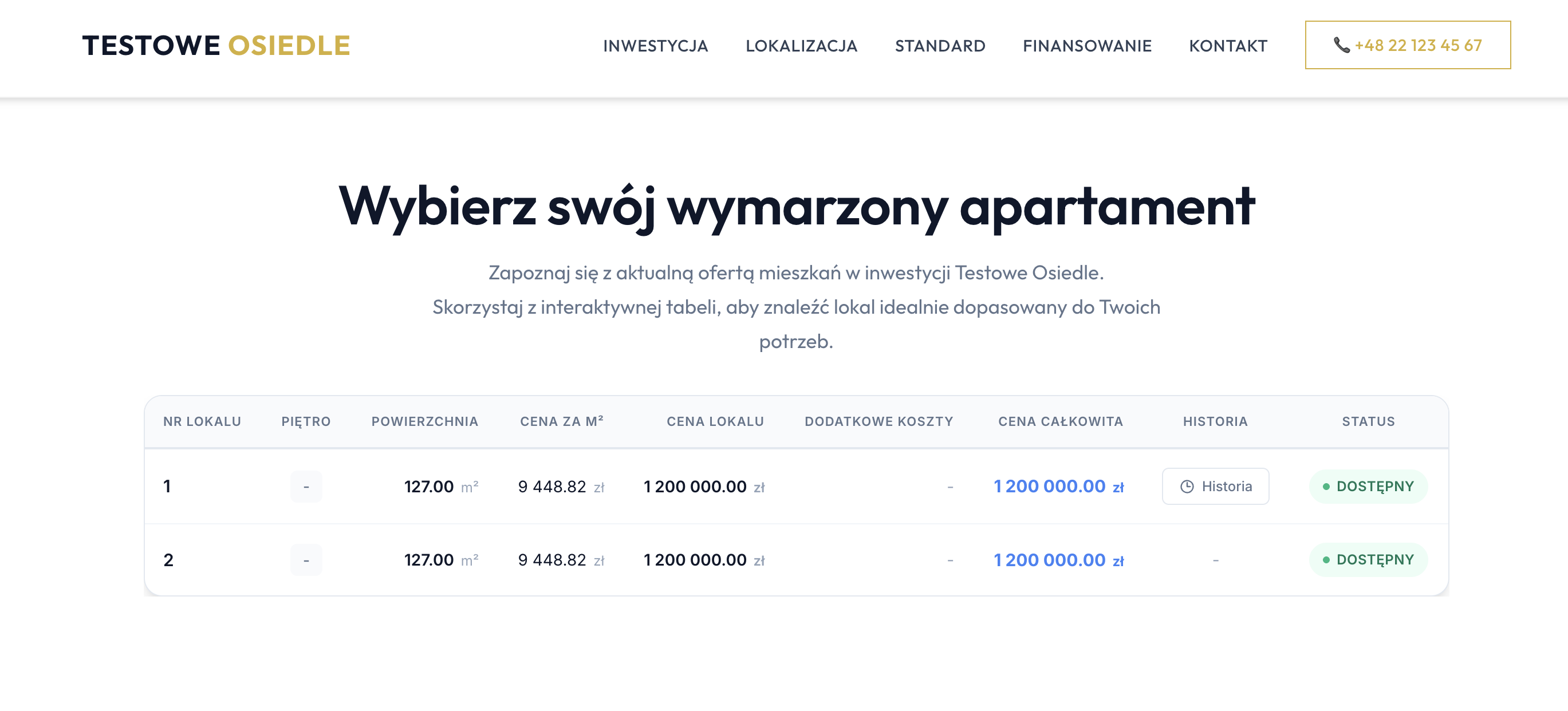
Widget zawiera następujące kolumny:
- Nr lokalu – numer identyfikacyjny lokalu
- Piętro – kondygnacja, na której znajduje się lokal (kolumna widoczna tylko gdy zdefiniowano piętro dla przynajmniej jednego lokalu)
- Powierzchnia – metraż lokalu w m²
- Cena za m² – cena jednostkowa
- Cena lokalu – cena bazowa lokalu
- Dodatkowe koszty – wartość elementów dodatkowych (kolumna widoczna tylko gdy występuje dodatkowy koszt dla przynajmniej jednego lokalu)
- Cena całkowita – łączna cena do zapłaty
- Historia – przycisk do wyświetlenia historii zmian cen
- Status – aktualny status dostępności lokalu
Historia Cen
System automatycznie rejestruje każdą zmianę ceny lokalu. Historia ta jest dostępna dla każdego lokalu i prezentowana w przejrzystej formie.
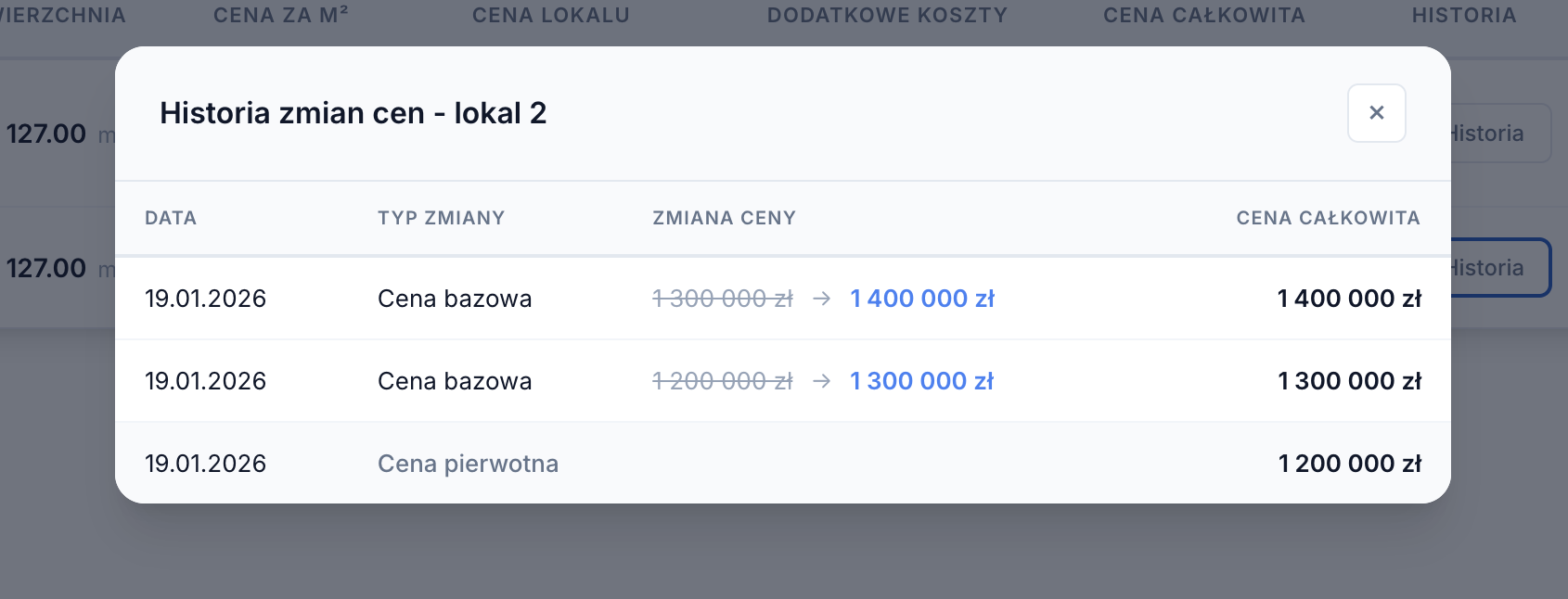
Dzięki temu rozwiązaniu, potencjalni klienci mają pewność, że prezentowane promocje są rzetelne.